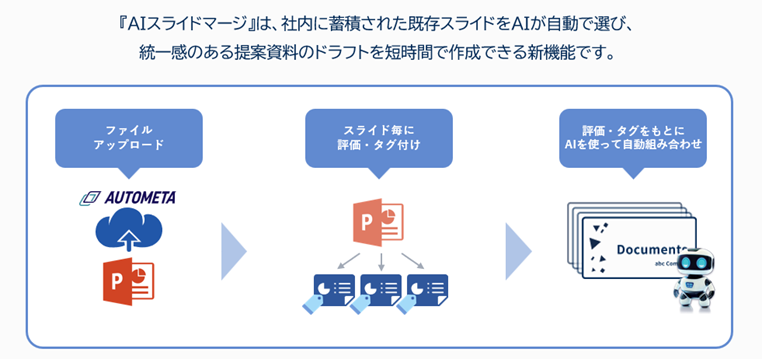
AIスライドマージとは
AIスライドマージとは作成したい資料の概要・テーマを指示することで、AUTOMETAにアップロードされたスライド資料の中から転用できそうなスライドをAIが自動的にピックアップして結合してくれる機能になります。この機能により、スライド資料をイチから作成するのではなく既存の資料を最大限再利用して効率的に作成することができます。
利用方法
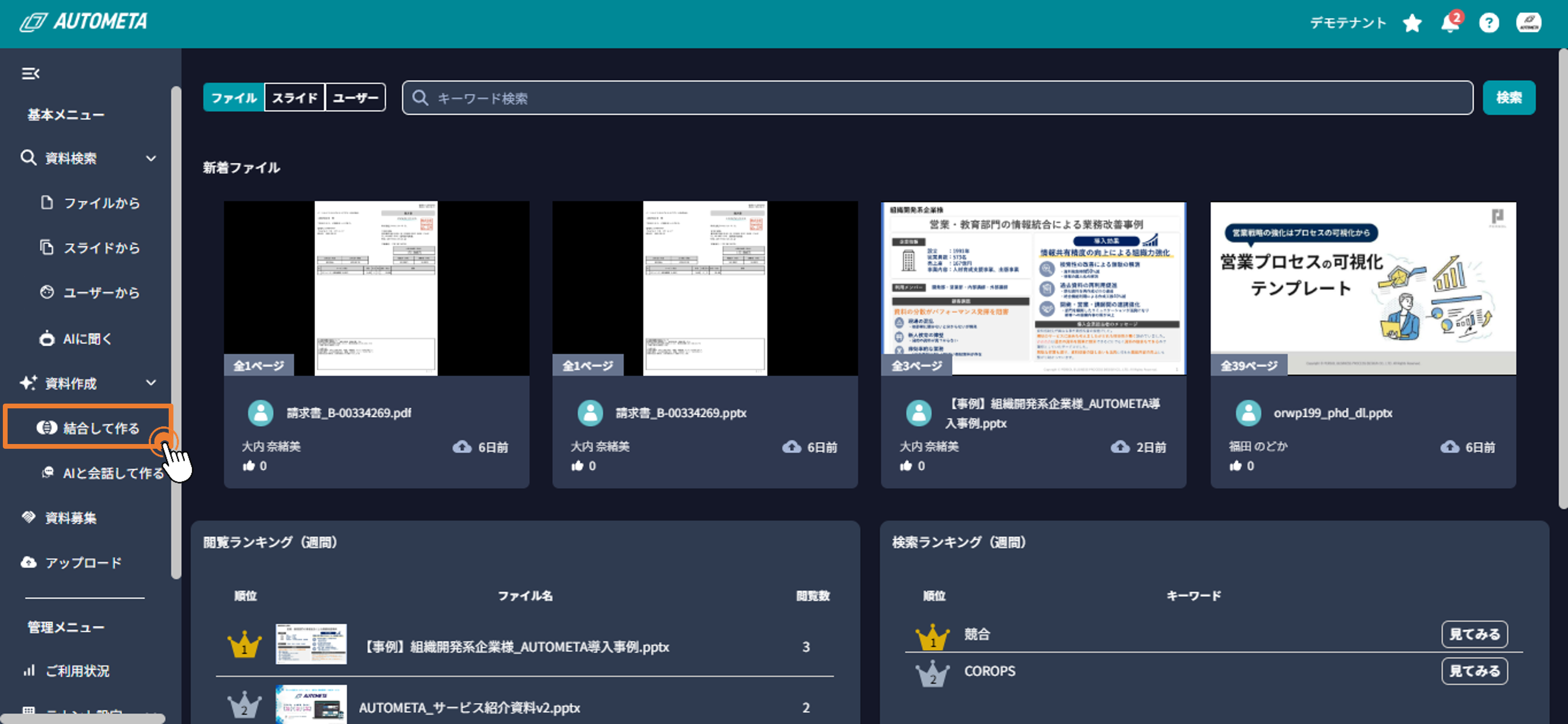
STEP①:サイドメニューから「結合して作る」を開く
サイドメニューの「資料作成」にある「結合して作る」をクリックします。
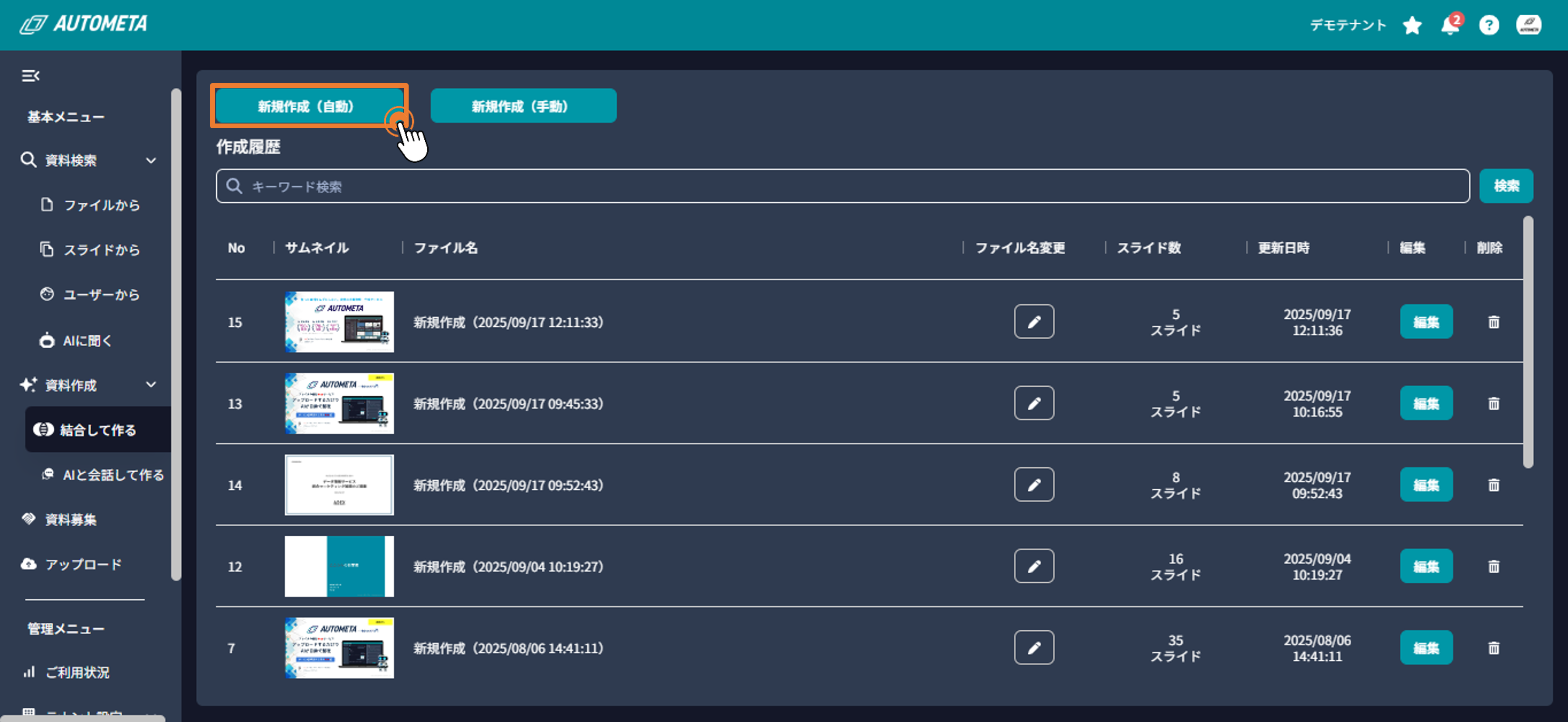
STEP②:ワークスペースを作成する
表示された画面上部にある「新規作成(自動)」ボタンから新しいワークスペースを作成します。
※「新規作成(手動)」は手動でスライドマージを実行できます。
STEP③:作成実行
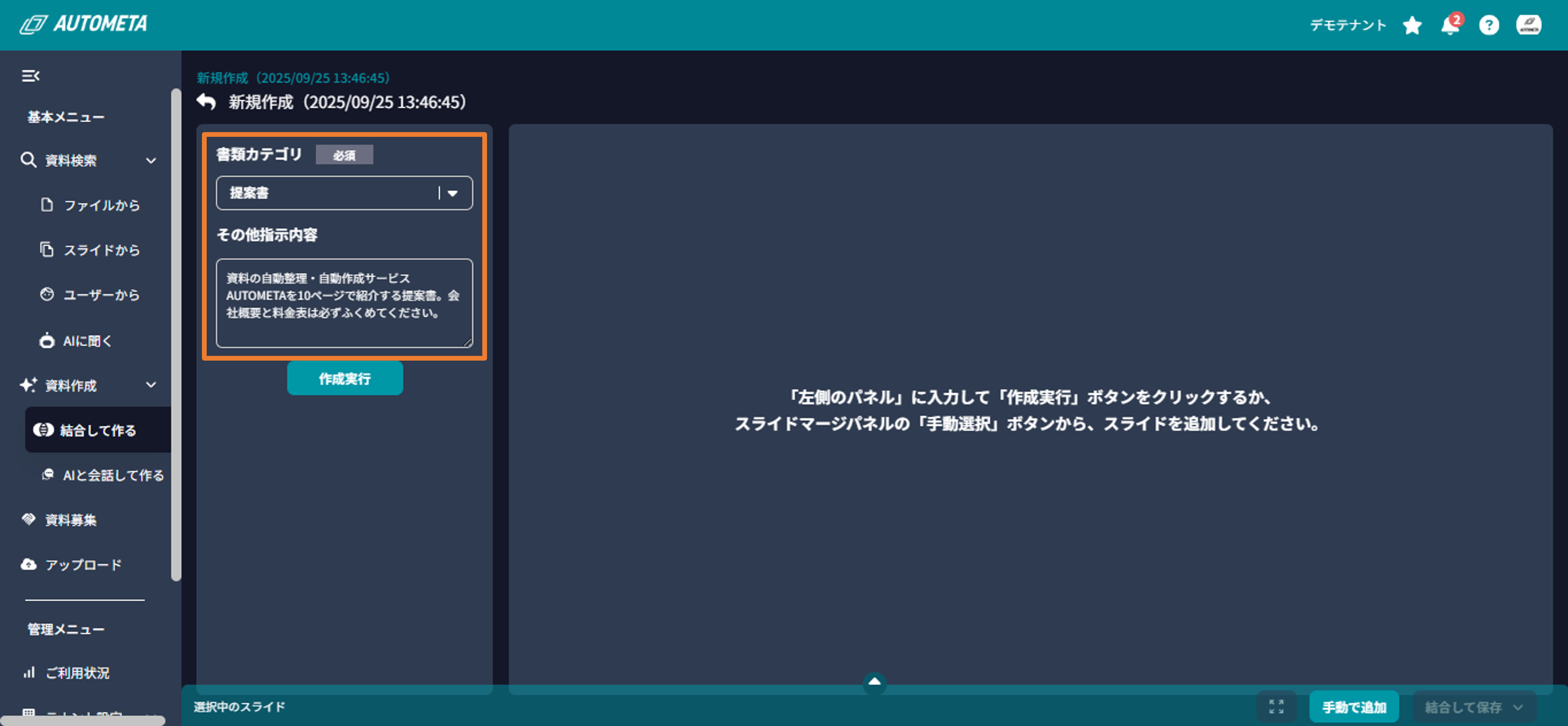
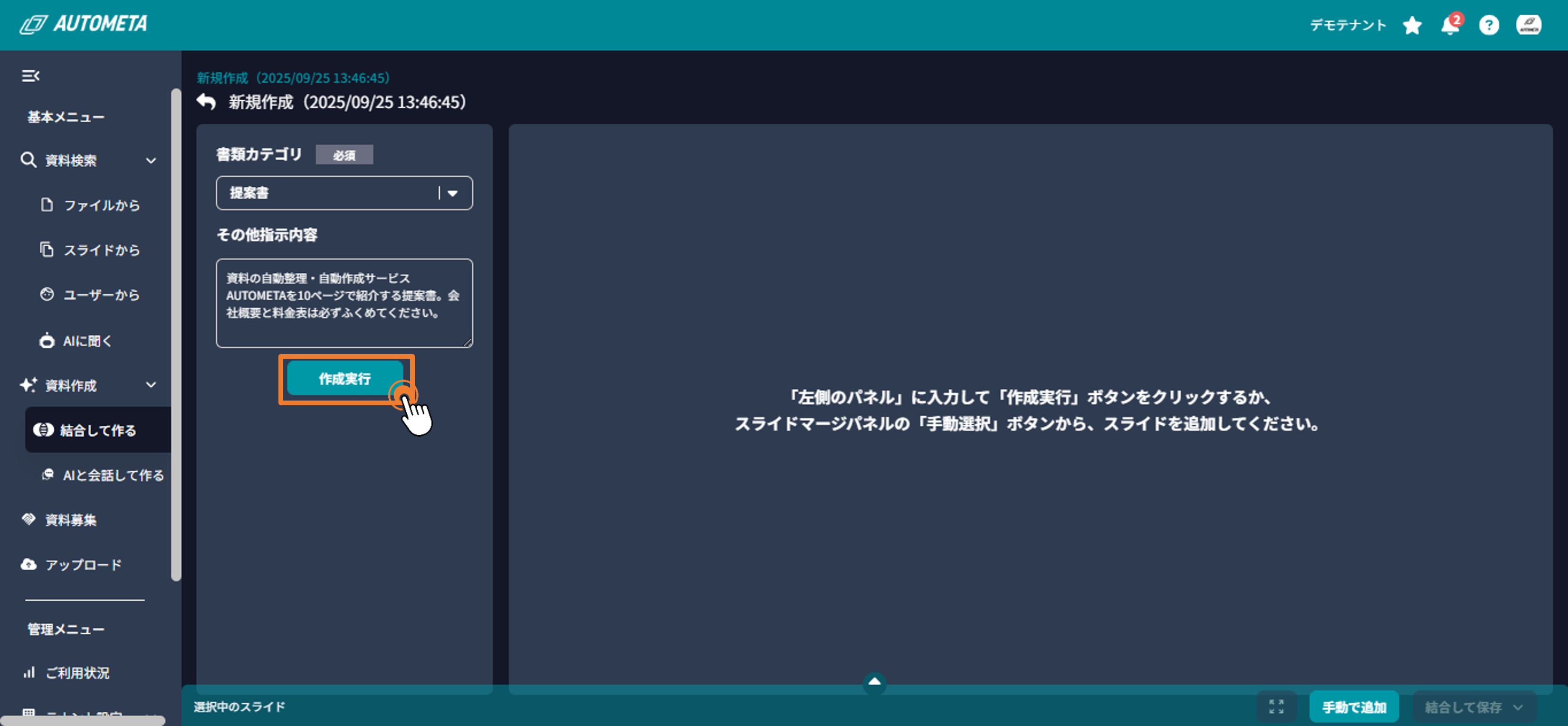
表示されたワークスペース右側の「書類カテゴリ」と「その他の指示内容」の項目に作成したい資料の内容を入力し、「作成実行」ボタンをクリックします。
STEP④:プレビューと編集
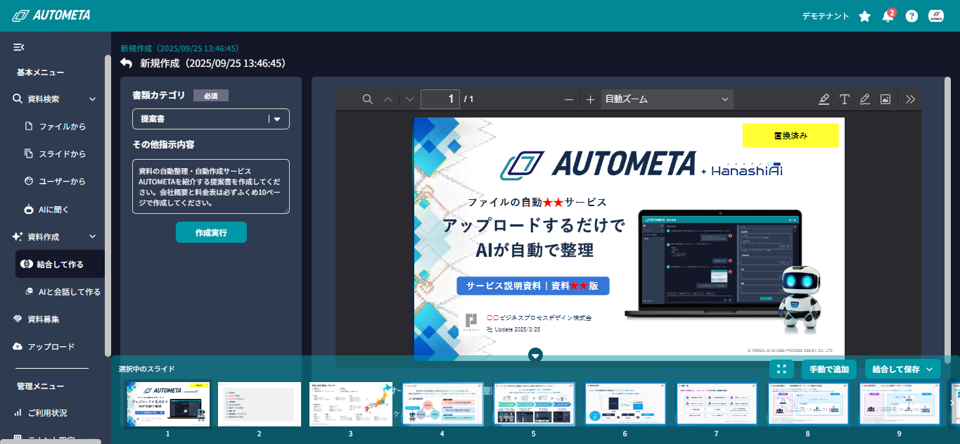
作成が完了すると以下の画面のように、アップロードされたスライド資料から内容に適したスライドが自動で選択され表示されます。画面下部の「選択中のスライド」パネルからスライドの切り替えと確認ができます。
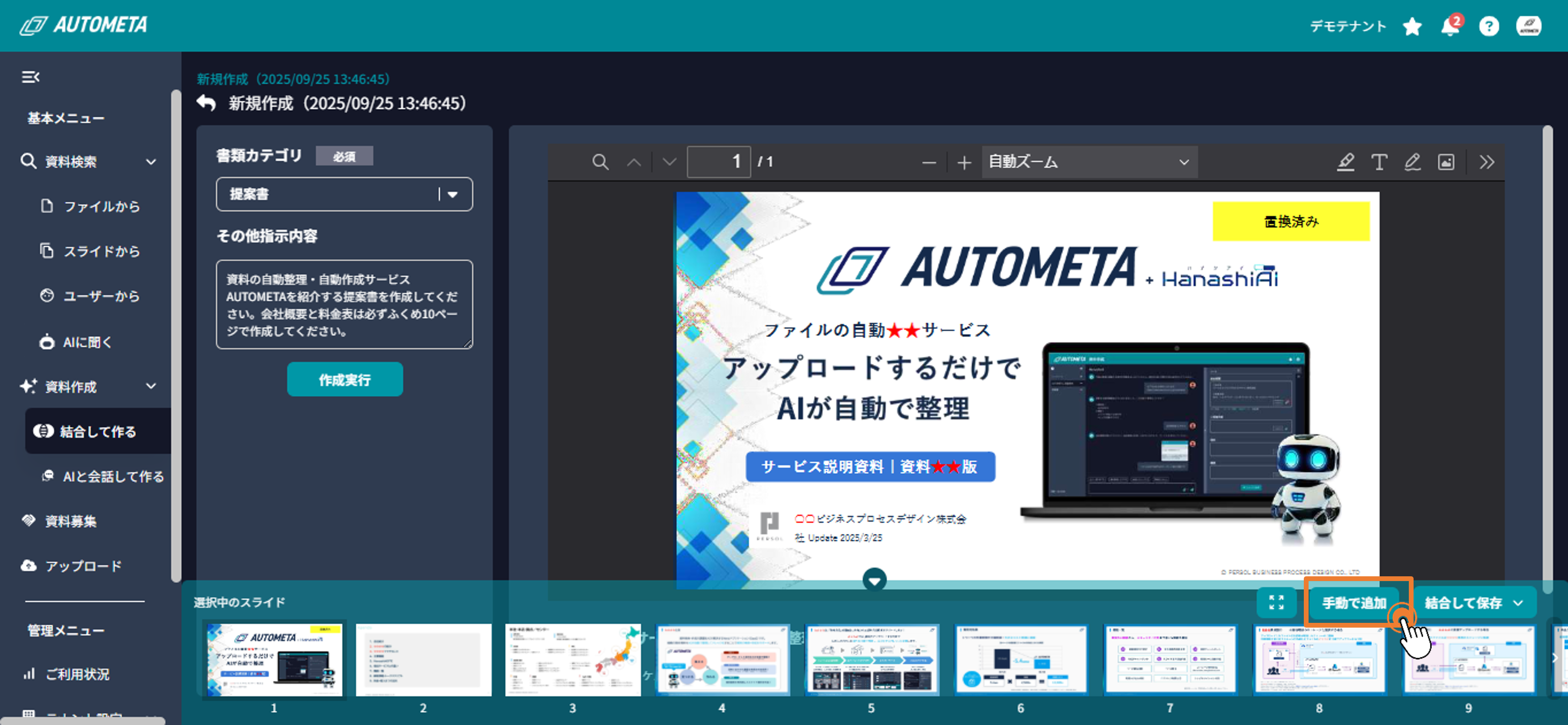
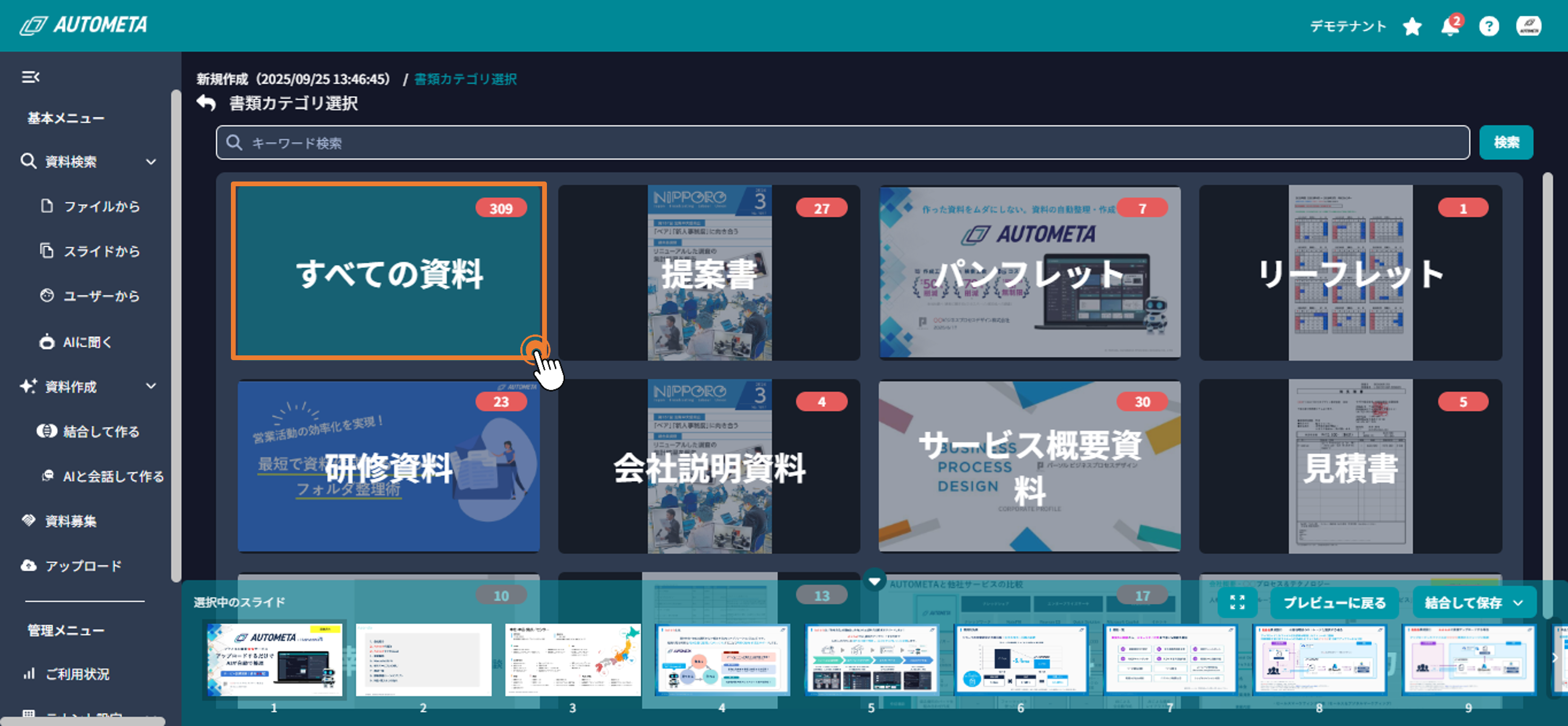
自動で選択されたスライドリストに手動で追加したい場合はパネル上の「手動で追加」ボタンをクリックし、必要なスライドが格納されている書類カテゴリを選択します。
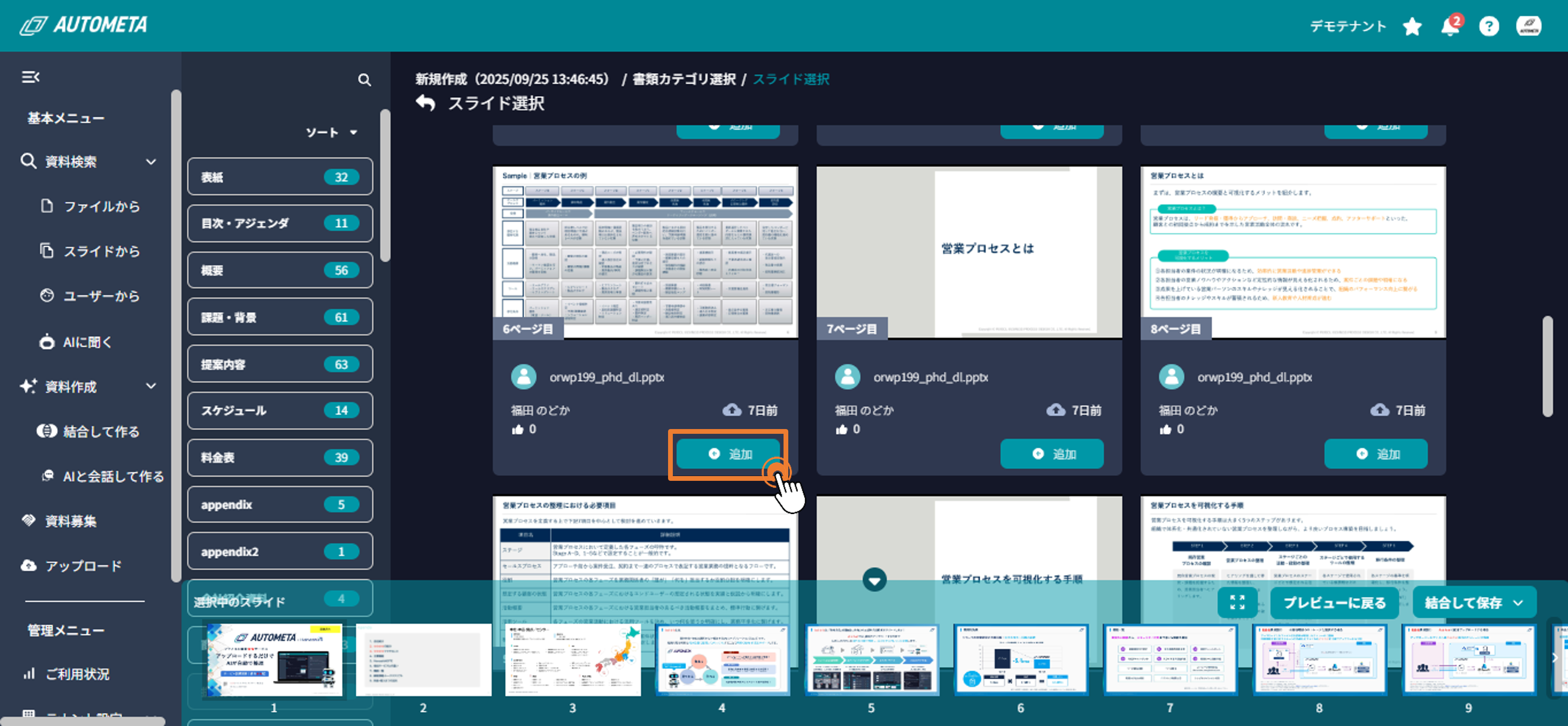
追加したいスライドが見つかったら、サムネイル上の「追加」ボタン(リスト表示の場合は追加列のボタン)をクリックして選択中のスライドパネルに追加します。
また、追加されているスライドを削除したい場合は対象のスライドにマウスオーバーすることで削除ボタンが表示されます。並び替えを行う場合もマウスオーバーし、ドラッグ&ドロップで任意の位置に変更できます。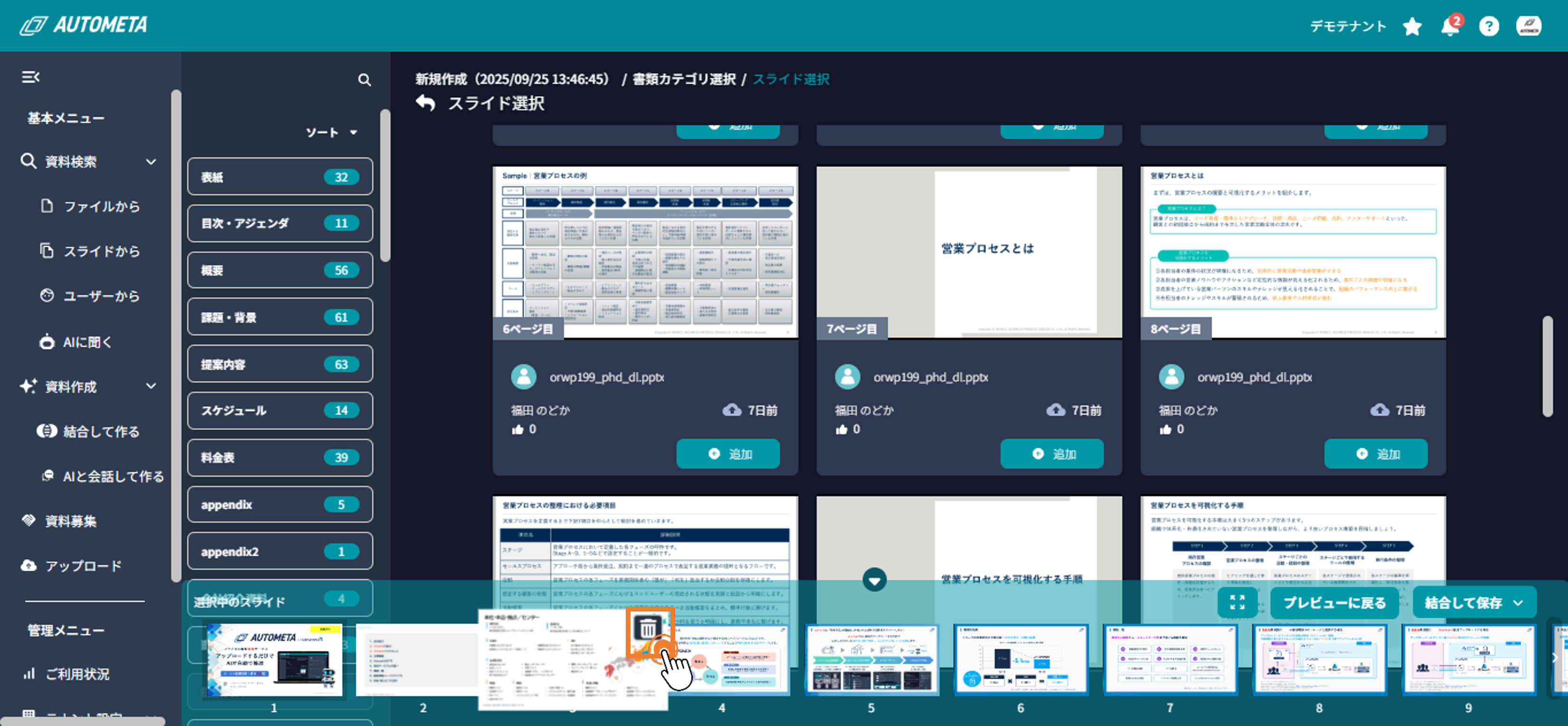
STEP⑤:ダウンロード
必要なスライドがすべて選択できたら、最後に結合してダウンロードをします。
選択中のスライドパネル右上にある「結合して保存>PowerPoint」をクリックします。
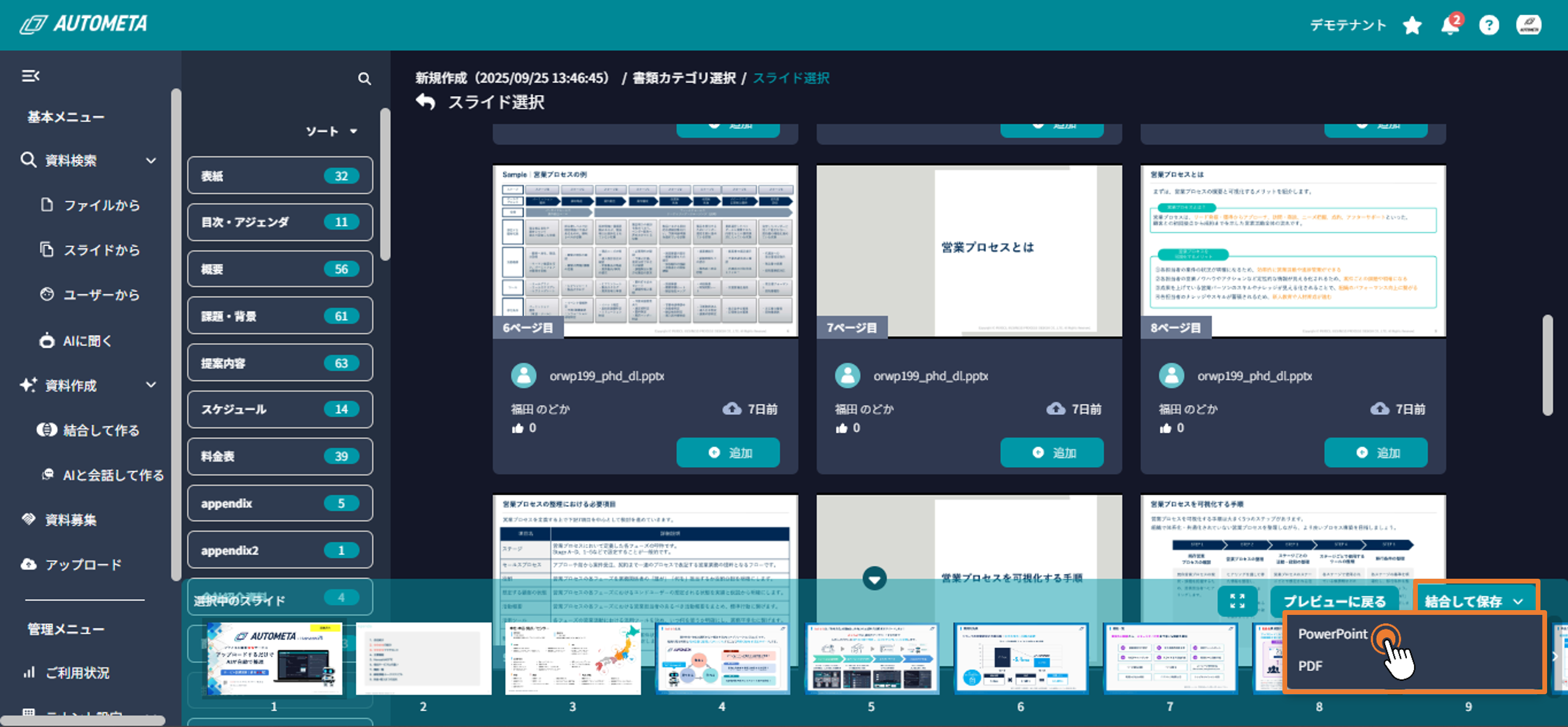
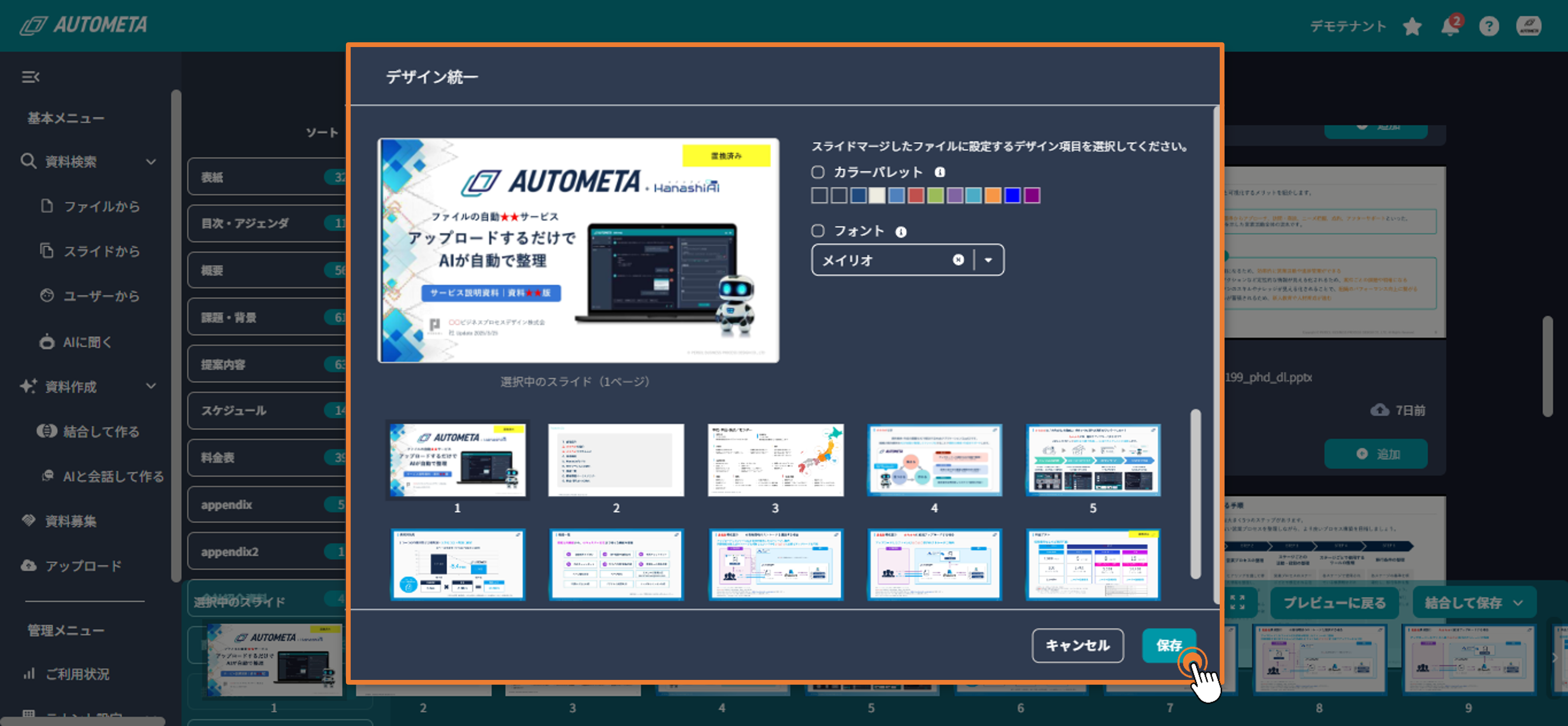
「結合して保存」ボタンをクリック後、「デザイン統一」パネルが表示されるため、デザインを統一したいスライドを選択し、統一したい項目(カラーパレット・フォント)にチェックをいれて「保存」をクリックします。
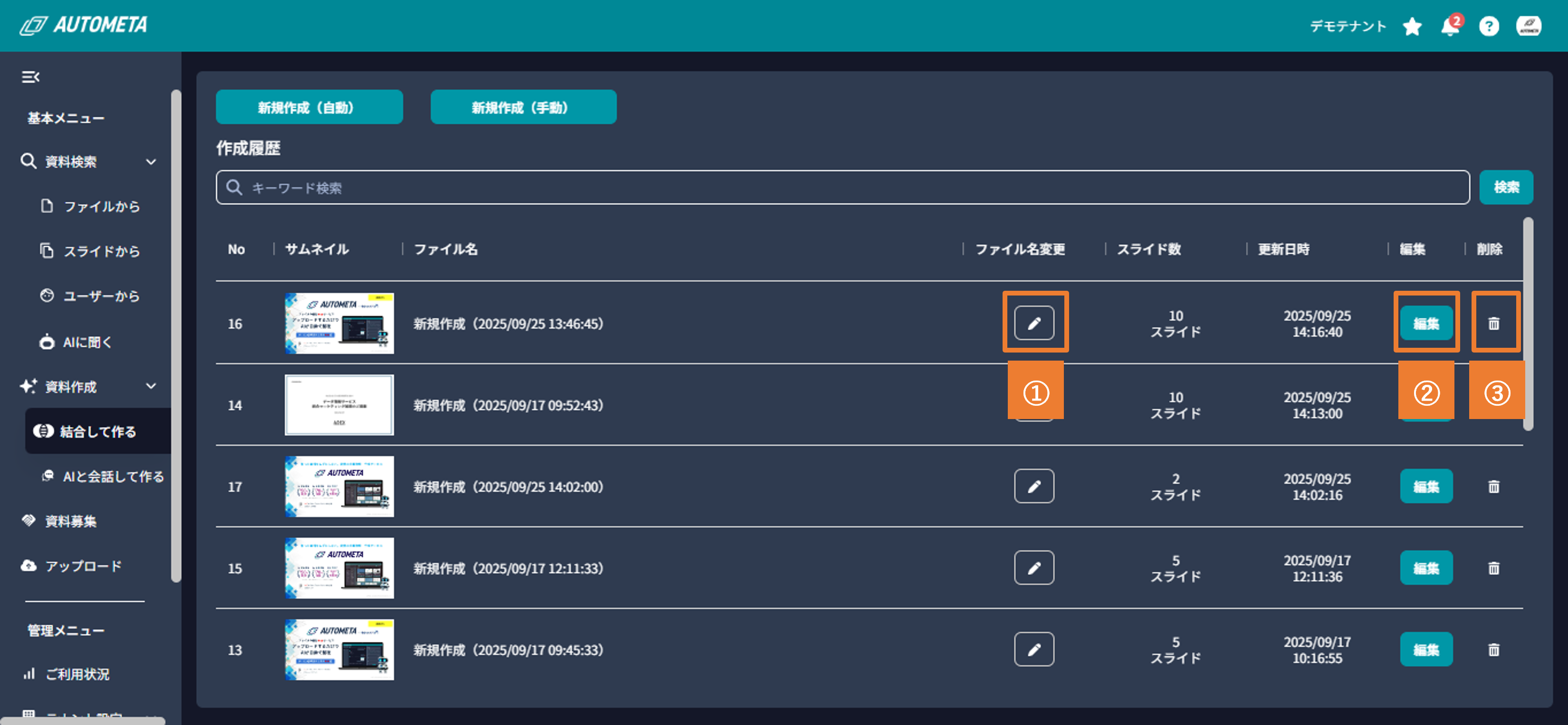
STEP⑥:作成履歴
作成したワークスペースは最初の画面にある「作成履歴」から確認できます。作成履歴のリストからは以下の操作が可能です。
①ファイル名の編集:作成履歴のファイル名を変更できます。
②編集:保存したスライドリストの内容を再度編集することができます。
③削除:保存された作成履歴を削除することができます。